目次
CSGO:KZ(GOKZ)サーバーの建て方【Global API対応版】
まずKZは何かということについてはこちらから
今回はOSライセンスの問題や単純に自分の経験則などを考慮しWindowsは省いています。
また、今回はGOKZプラグインの導入を目的としたチュートリアルとなります。
KZTimerについては基本的に手順もほぼ一緒ですが同時に導入することができないため注意してください。
まず最初に
今回は、現在のCSを使用してGOKZサーバーを構築していきます。
CS2リリース後もCS Legacy自体は残っていたものの、現在はCS2とは完全に分離されたStandalone版のCSGOとして提供されています。
そのため、昔のCS Dedicated Server構築記事とはSteam周りの仕様が若干異なっている点にご注意を。
特に本記事では、現在のCSで使用されているSteam App ID、4465480を使用していきます。
前提
本記事では以下の環境を前提とします。
- Ubuntu Server 24.04 LTS
- x86-64
- SSHでサーバーへ接続済み
- sudoを使用できるユーザー
- インターネットへ接続可能
- 外部公開する場合はVPSまたはグローバルIPを持つサーバーを使用
- Steamアカウントを所持していること
- Linuxの基本的なコマンド操作ができること(この記事読み込ませてCodexとかにやらせるでも可)
また、本記事ではゲームサーバーのインストール・起動・停止・アップデートなどの管理に、LinuxGSMを使用します。
推奨環境
項目 | 最低環境(個人用~4人) | 推奨環境(公開鯖~10人) |
|---|---|---|
CPU | 2 vCPU | 3 vCPU以上 |
RAM | 2GB | 3GB以上 |
Storage | 100GB | 150GB以上 |
他のLinuxディストリビューションについて
DebianやRHEL系LinuxでもCS2 Dedicated ServerおよびCS2KZを動作させることは可能で、この記事ではコマンドや依存パッケージを統一するためUbuntu Server 24.04 LTSを使用することにします。
また、年月が経ちディストリビューションの更新などがかかった場合修正・手順が変わる可能性もあり。
体感としてはCS2サーバーよりは若干軽いのですがそれでも大体必要要件は一緒ぐらいかなと思うのでKZサーバーぐらいであれば3GB + 3 vCPUで公開でも個人用でも大抵のKZサーバーは安定すると思います。
LinuxGSMを採用する理由
CS2KZのサーバーの方ではLinuxGSMを採用しませんでした。
前述のCS2サーバーではアップデートで大幅に内容が変更されたり、一部プラグインにおいて原因の特定ができないバグ(なぜかプラグインが動かない)などが多かったためです。
ただ、CSGOにおいて今後もしアップデートが来たとしても頻度が極端に低い、あったとしても何かしらのセキュリティアップデートやOSの要件による更新などがほとんどとなるため
面倒な初期設定や初期の環境構築・導入部分で圧倒的に楽な作業になるためLinuxGSMを採用した形です。
また、LinuxGSMでは一つのCS:GOとサーバーで複数インスタンスを建てる例えば初心者サーバーと上級者サーバーを分けるような用途でも容易なためいちいちDockerなどを用意しなくていいためめちゃくちゃ楽です。
ポートの設定だけ発生しますがDockerにリソースを割かなくてよいためおすすめです。
ただ、今回のチュートリアルでは鯖対1の内容に絞りこのマルチインスタンスについては省くため別途LinuxGSMのドキュメントやCodexなどを参照してみてください。
1:まず単純なDedicated Serverを建てる
まずGOKZやmetamod+SourceModなどを導入する前に、単純なCS Dedicated Serverを構築していきます。
今回はゲームサーバーのインストール・起動・停止・アップデートなどの管理にLinuxGSMを使用します。
ただ、ここで少しややこしいのが2026年現在のCSGOのApp ID。
現在のStandalone版CSでは、
用途 | App ID |
|---|---|
CS Standaloneクライアント |
|
CS Dedicated Serverの取得 |
|
GSLT |
|
となっています。
そのため、Standalone版CSGOから接続するようにするため740のDedicated Server用のダウンロードをしてからApp ID情報を変更する手順が発生します。(ちょっとダルい)
この手順については後程解説します
1-1:CSサーバー専用ユーザーを作成する
前回と同様、ゲームサーバーをroot権限で直接実行することは避けるため、まずLinuxGSMとCSを動作させる専用ユーザーを作成します。
今回は分かりやすく、
csgoserverという名前にします。
sudo adduser csgoserverパスワードなどを入力してユーザーを作成したら、
su - csgoserverでユーザーを切り替えます。
以降、LinuxGSMやCS本体は基本的に、
/home/csgoserver/以下へ配置されます。
ゲームサーバー自体をrootで実行する必要はありません。
1-2:LinuxGSMをインストールする
csgoserverユーザーへ切り替えた状態でLinuxGSMをダウンロードします。
curl -Lo linuxgsm.sh https://linuxgsm.sh
chmod +x linuxgsm.sh
bash linuxgsm.sh csgoserver
正常に完了すると、
/home/csgoserver/csgoserverという管理用スクリプトが作成されます。
確認してみましょう。
ls -l ~/csgoserver以降はこの、
./csgoserverを使用してCSサーバーを管理します。
必要なパッケージについて
LinuxGSMのインストーラーは、ゲームサーバーの動作に必要なパッケージが不足している場合に検出してくれます。
このあと、
./csgoserver installを実行した際に不足している依存パッケージが表示された場合は、LinuxGSMが表示するコマンドをsudo可能な管理ユーザーから実行してください。
1-3:CS Dedicated Serverをインストールする
LinuxGSMからCS Dedicated Serverをインストールします。
./csgoserver install基本的には画面の指示に従って進めればOK。
LinuxGSM内部ではSteamCMDを使用してCSGO Dedicated Serverを取得します。
ここで重要なのが、現在のStandalone版CSGO自体はApp ID 4465480ですが、Dedicated Serverの取得には従来と同じ、740を使用するということです。
LinuxGSMの現在のcsgoserverも、
appid="740"となっているため、ここは変更しないようにご注意を。
インストールが完了すると、ゲームサーバー本体は概ね、
/home/csgoserver/
├── csgoserver
├── lgsm/
├── log/
└── serverfiles/
    ├── srcds_run
    ├── bin/
    └── csgo/
という構成になります。
続いてサーバー本体が存在することを確認します。
ls -l ~/serverfiles/srcds_run存在していればCSGO Dedicated Server本体は配置されています。
また、./csgoserver detailsを実行すると、LinuxGSMが認識しているサーバーのパスやポート、起動パラメータなどを確認できます。
No appmanifest_740.acf foundについて
執筆時点では、一部環境でLinuxGSMからインストールした際に、
No appmanifest_740.acf foundというエラーが発生する報告があります。
SteamCMDによるゲームファイルのダウンロード自体が成功しているにもかかわらず、LinuxGSM側のApp Manifest確認で失敗するケースが報告されています。
この場合はまず、
ls -l ~/serverfiles/srcds_runなどから実際にDedicated Server本体が配置されているか確認してください。
なお、このエラーを回避する目的でLinuxGSM側の、appid="740"を安易に4465480へ変更することはおすすめしません。
再三言いますが、App ID 4465480はStandalone版CS本体のIDであり、Dedicated Serverの配布自体は現在もApp ID 740です。
1-4:Standalone版CS向けにApp IDを変更する ※追記あり
※追記
ここの部分については2026年10月10日のLinuxGSMのアップデートでApp IDの変更に対応が入ったようなので必要ありません。
Dedicated Server自体はApp ID 740から取得しますが、そのままでは現在のStandalone版CSGOとの認証で問題が発生します。
そこで、ゲームサーバー側からSteamへ通知されるApp IDを4465480へ変更します。
これ以降の作業については長々と書いていますがわからなければ該当のファイルをFTPなどから手作業で変えてもらってもいいです。
まず、
echo "4465480" > ~/serverfiles/steam_appid.txtを実行します。
続いて、/home/csgoserver/serverfiles/csgo/steam.infに記載されているApp IDも変更します。
sed -i 's/^appID=.*/appID=4465480/' \
  ~/serverfiles/csgo/steam.inf
確認します。
cat ~/serverfiles/steam_appid.txt以下のようになっていればOK。
4465480steam.infについても、
grep '^appID=' ~/serverfiles/csgo/steam.infを実行します。
appID=4465480となっていれば変更完了です。
注意
steam.infはCSGO本体に含まれるファイルです。SteamCMDによるアップデートや
validateを行った場合、元の内容へ戻る可能性があります。CSGO更新後に突然接続できなくなった場合は、まず
steam.infのappIDが4465480のままになっているか確認してください。
1-5:GSLTを発行する
インターネット上でCSGOサーバーを運用するため、GSLT(Game Server Login Token)を発行します。
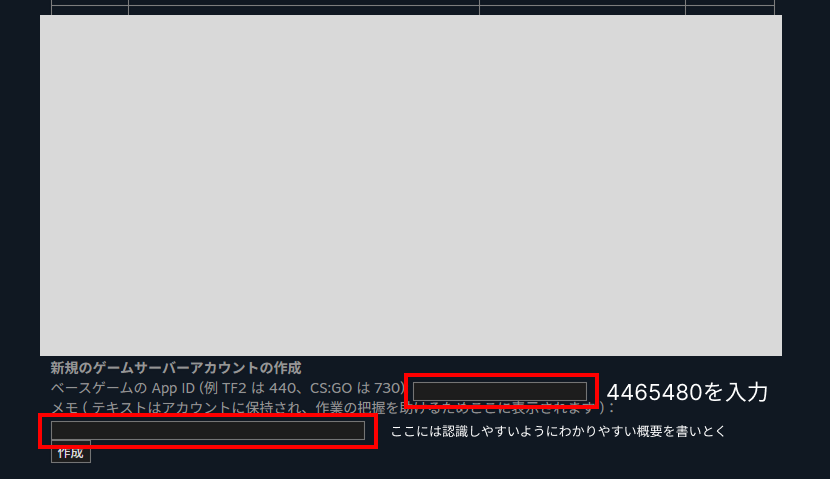
Steamのゲームサーバーアカウント管理ページから新しいトークンを作成します。
ここで指定するApp IDは、4465480です。
Dedicated Serverのダウンロードに使用した740ではないのでご注意を。
1-6:LinuxGSMへGSLTを設定する
先ほど取得したGSLTをLinuxGSMへ設定します。
設定ファイルは、
/home/csgoserver/lgsm/config-lgsm/csgoserver/csgoserver.cfgです。
nano ~/lgsm/config-lgsm/csgoserver/csgoserver.cfg以下を追加。
gslt="YOUR_GSLT"YOUR_GSLTを先ほど発行したGSLTへ置き換えてください。
また、最終的にGOKZサーバーとして使用するため、ここでTickrateも128へ変更しておきます。
tickrate="128"最終的にはこんな感じ、
gslt="YOUR_GSLT"
tickrate="128"
注意
LinuxGSMでは、
_default.cfg
↓
common.cfg
↓
csgoserver.cfg
の順番で設定が読み込まれます。
そのため、
lgsm/config-default/以下の_default.cfgを直接変更する必要はありません。むしろLinuxGSMのアップデート時に上書きされるため、基本的には変更しないようにしてください。
1-7:ポートを開放する
デフォルトではゲームサーバーに、27015を使用します。
UFWを使用している場合は、まずゲーム接続用として、
sudo ufw allow 27015/udpを許可します。
RCONなどTCP接続も使用する場合は、
sudo ufw allow 27015/tcpも許可しておきます。
LinuxGSMが実際に使用するポートについては、
./csgoserver detailsから確認してください。
補足
SourceTVを使用する場合や、1台のサーバーで複数インスタンスを動作させる場合は追加のポート設定が必要になります。
AWS、Google Cloudや各種VPSなど、OSとは別にファイアウォールやセキュリティグループが用意されている場合は、そちらでも同じポートを許可してください。
1-8:CSGO Dedicated Serverを起動する
ここまでできたら、一度CSGO Dedicated Serverを起動しましょう。
./csgoserver start起動状態を確認します。
./csgoserver detailsサーバーコンソールへ直接入る場合は、
./csgoserver consoleLinuxGSMではtmux上でゲームサーバーが動作するため、コンソールから抜ける場合は、 Ctrl+B→Daで抜けられます。Ctrl+Cの場合ゲームサーバーそのものが止まるので注意。
Ubuntu 24.04で起動時にlibgcc関連のエラーが出る場合
環境によっては、
GCC_7.0.0 not foundなど、CSに同梱されているlibgcc_s.so.1とUbuntu側のライブラリが衝突して起動できない場合があります。
その場合は、
mv ~/serverfiles/bin/libgcc_s.so.1 \
   ~/serverfiles/bin/libgcc_s.so.1.bak
として、CSに同梱されている古いライブラリを退避してから再度起動してください。
./csgoserver start2:MetaMod / SourceModの導入
Vanilla状態のCS Dedicated Serverが正常に起動することを確認できたら、続いてGOKZを動作させるためのプラグイン環境を構築していきます。
GOKZはSourceModを利用したプラグインなので、まずはMetaModとSourceModを導入する必要があります。
また、Standalone版CSでは従来の空の際のロビーに関する問題があるため、NoLobbyReservationというプラグインも併せて導入します。
今回導入するものは以下の3つ。
コンポーネント | 用途 |
|---|---|
Source Engineにプラグインを読み込むための基盤 | |
GOKZなどのプラグインを動作させるための基盤 | |
NoLobbyReservation | Standalone版CSのLobby Reservation問題を回避 |
なお、CS2KZの記事ではMetaMod 2.0を使用しましたが、今回はSource 1 EngineのCSを使用するため、MetaMod 1.12系列を導入します。
2-0:LinuxGSMを最新版へ更新する
古い情報から参照してる人はこちらも実行してください
まずLinuxGSMを最新版へ更新します。
2026年10月10日にリリースされたLinuxGSM v26.3.0では、Standalone版CSへの正式対応が追加されました。
これにより、CSのApp IDの設定やNoLobbyReservationのインストールなどがLinuxGSMから簡単に行えるようになりました。
まず、サーバーを停止します。
./csgoserver stop続いてLinuxGSMを更新します。
./csgoserver update-lgsmこれでLinuxGSM本体の更新が行われます。
App IDについて
LinuxGSM v26.3.0以降では、CSのApp IDが以下の2つの設定に分離されています。
設定 | App ID | 用途 |
|---|---|---|
|
| Dedicated Serverのダウンロード |
|
| Standalone版CSとの接続・認証 |
clientappidはデフォルトで4465480になっているため、通常は変更する必要はありません。
さらに、LinuxGSMはサーバー起動時に、
serverfiles/steam_appid.txt
serverfiles/csgo/steam.infへclientappidの値を自動的に書き込むようになりました。
そのため、以前のようにsteam.infを手動で編集する必要もなくなっています。
ただし、GSLTについては前のセクションで発行したApp ID 4465480のものを使用してください。
2-1:MetaModをインストールする
まずGOKZやSourceModを動かすための基盤となるMetaModを導入します。
今回はLinuxGSMからのmodインストールの手順のため別途手動で入れる際は各自FTPなりなんなりで実行してください。
LinuxGSMでは以下のコマンドを使用します。
./csgoserver mods-install実行すると利用可能なModの一覧が表示されるので、
metamodsourceを選択してインストールします。
インストールが完了すると、概ね以下のディレクトリが作成されます。
/home/csgoserver/serverfiles/csgo/
└── addons/
    ├── metamod/
    │   └── bin/
└── metamod.vdfCS2ではgameinfo.giへMetaModの読み込み設定を追加しましたが、CSでは通常metamod.vdfによって読み込まれるため、その作業は不要です。
MetaModの導入はこれで完了です。
2-2:SourceModをインストールする
続いてSourceModを導入します。
SourceModはMetaMod上で動作するプラグイン基盤で、GOKZのTimer、Movement、Jumpstatsなどの機能を実装するために必要になります。
こちらもLinuxGSMから導入できます。
./csgoserver mods-install一覧から、
sourcemodを選択してインストールします。
SourceModが導入されると、以下のような構成になります。
/home/csgoserver/serverfiles/csgo/
├── addons/
│   ├── metamod/
│   ├── metamod.vdf
│   └── sourcemod/
│       ├── bin/
│       ├── configs/
│       ├── extensions/
│       ├── gamedata/
│       ├── plugins/
│       ├── scripting/
│       └── ...
│
└── cfg/
    └── sourcemod/
SourceModの基本的な構成は以下の通りです。
ディレクトリ | 用途 |
|---|---|
| コンパイル済みプラグイン(.smx) |
| SourcePawnソース(.sp)やコンパイラ |
| SourceModの拡張機能 |
| ゲーム内部の関数やアドレス情報 |
| データベースや権限などの設定 |
今後GOKZやMovementAPIを導入する際にも、これらのディレクトリを使用します。
SourceModのバージョンについて
現在のSourceModには1.13系列も存在しますが、LinuxGSMではCSとの互換性を考慮して1.12系列が選択されるようになっています。
そのため、特に理由がなければLinuxGSMが用意するバージョンを使用してください。
2-3:NoLobbyReservationをインストールする
続いて、現在のStandalone版CSからサーバーへ接続するために必要となるNoLobbyReservationを導入します。
従来のCSでは、クライアントがDedicated Serverへ接続する際にLobby Reservationという処理を使用する場合がありました。
しかし、Standalone版CSでは従来の公式マッチメイキング環境を利用できないため、接続時にLobby Reservationが正常に完了せず、切断されたり接続を繰り返したりすることがあります。
NoLobbyReservationは、このReservation処理による接続制限を回避するSourceModプラグインです。
今回はLinuxGSMから導入します。
./csgoserver mods-install一覧から、
nolobbyreservationを選択してください。
NoLobbyReservationはソースコードとして公開されているため、LinuxGSMがインストール時にSourceModのコンパイラを使用して.smxファイルを生成します。
そのため、自分でSourcePawnをコンパイルする必要はありません。
正常に導入できると、主に以下のファイルが配置されます。
csgo/addons/sourcemod/
├── plugins/
│   └── nolobbyreservation.smx
│
├── gamedata/
│   └── nolobbyreservation.games.txt
│
└── scripting/
    └── nolobbyreservation.sp
これでStandalone版CSから接続するための基本的な準備は完了です。
3:GOKZの導入
MetaModとSourceModの導入が完了したら、いよいよGOKZ本体を導入していきます。
GOKZはCS向けのKreedz(KZ)プラグインで、タイマーやJumpstats、チェックポイント、リプレイ、移動モードの切り替えなど、KZサーバーに必要な機能をまとめて提供しています。
今回導入するコンポーネントは以下の通りです。
コンポーネント | 用途 |
|---|---|
プレイヤーの移動処理やジャンプの状態を取得するためのAPI | |
タイマー、Jumpstats、移動モードなどを提供するKZプラグイン |
GOKZでは128 Tick、SourceMod 1.11以降、DHooks 2.2.0以降、MovementAPI 2.4.2以降が要求されています。
今回は、MovementAPI v2.4.4に存在する移動判定関連の不具合を考慮し、修正が追加されたMovementAPI v2.5.0を使用します。
なお、v2.5.0は執筆時点ではプレリリースですが、Nobug LandingやEdgebug、Duck関連イベント、衝突情報など、KZの挙動に影響する部分が多数修正されています。
また、v2.5.0はSourceMod 1.11用と1.12用に配布ファイルが分かれているため、本記事ではSourceMod 1.12用を使用します。
3-1:MovementAPIをインストールする
まずMovementAPIを導入します。
MovementAPIは、ジャンプ時の離陸・着地判定や、Bunnyhop、Jumpbugなど、プレイヤーの移動処理に関する情報を取得するためのSourceModプラグインです。
今回のv2.5.0では配布ファイルがSourceModのバージョン別に分かれているため、LinuxGSMのmods-installではなくGitHub Releasesから直接取得します。
まずサーバーが起動している場合は停止します。
cd /home/csgoserver
./csgoserver stop
続いて、公式リリースからSourceMod 1.12用のMovementAPIをダウンロードします。
cd /tmp

curl -fL -o MovementAPI-v2.5.0-SM1.12.zip \
  https://github.com/danzayau/MovementAPI/releases/download/2.5.0/MovementAPI-v2.5.0-SM1.12.zip
ダウンロードできたら、CSのディレクトリへ展開します。
unzip -o MovementAPI-v2.5.0-SM1.12.zip \
-d /home/csgoserver/serverfiles/csgo/展開先は必ずcsgo/ディレクトリを指定してください。
インストール後は、主に以下の場所にファイルが配置されます。
/home/csgoserver/serverfiles/csgo/
└── addons/
    └── sourcemod/
        ├── plugins/
        │   └── movementapi.smx
        ├── gamedata/
        └── scripting/
これでMovementAPIのインストールは完了です。
注意
今回のv2.5.0はSourceModのバージョンに応じたパッケージを使用する必要があります。
SourceMod 1.11を使用している場合は
MovementAPI-v2.5.0-SM1.11.zipを選択してください。また、v2.5.0はプレリリースのため、GOKZとの組み合わせについても実際のロード状況と移動挙動を確認してください。
LinuxGSMからでもGOKZプラグインの追加は可能なのですが多分まだバージョンが古いため現状は手動での追加をおすすめしています。
3-2:GOKZをインストールする
続いてGOKZ本体を導入します。本来LinuxGSMから直接指定することもできるんですが現状まだ旧バージョンが対象となっているため手作業で導入します。
公式リポジトリはこちら。GitHub - KZGlobalTeam/gokz
今回は2026年10月15日に公開されたGOKZ v3.8.0を使用します。
v3.8.0では、リプレイの再生やJumpstatsの自己ベストキャッシュ、Saveloc、観戦者リスト、ボーナスタイマーなどに関する不具合が修正されています。
また、v3.7.0以降はSourceMod 1.12向けにビルドが更新されているため、今回の環境とも合わせやすくなっています。
GOKZについても公式GitHub Releasesから直接ダウンロードします。
cd /tmp

curl -fL -o GOKZ-v3.8.0.zip \
  https://github.com/KZGlobalTeam/gokz/releases/download/3.8.0/GOKZ-v3.8.0.zip
ダウンロードが完了したら、CSのディレクトリへ展開します。
unzip -o GOKZ-v3.8.0.zip \
  -d /home/csgoserver/serverfiles/csgo/
3-3:ローカルデータベースを設定する
GOKZでは、プレイヤーの記録やマップ情報などを保存するためにデータベースを使用します。
使用できるデータベースは主に以下の2種類です。
- SQLite
- MySQL / MariaDB
今回はまずGOKZが正常に動作することを確認するため、SQLiteを使用します。
SQLiteはMySQLのようなデータベースサーバーを別途構築する必要がなく、ファイル単位でデータを保存できるため、初期セットアップに向いています。
後のセクションでMySQL / MariaDBを使用した構成についても紹介します。
databases.cfgを編集する
SourceModのデータベース設定ファイルを開きます。
nano ~/serverfiles/csgo/addons/sourcemod/configs/databases.cfg既存の設定は削除せず、"Databases"ブロック内に以下を追加します。
"gokz"
{
    "driver"    "sqlite"
    "database"  "gokz-sqlite"
}
例えば以下のような構成です。
"Databases"
{
    // 既存のデータベース設定
    // ...

    "gokz"
    {
        "driver"    "sqlite"
        "database"  "gokz-sqlite"
    }
}
必ず最後の閉じ括弧 } より前に追加してください。
"gokz"はGOKZが参照するデータベース接続名なので、変更しないようにしてください。
正常に初期化されると、SQLiteのデータベースファイルは以下のディレクトリに作成されます。
csgo/addons/sourcemod/data/sqlite/なお、データベースの初期化はGOKZが実際に読み込まれた際に行われます。
複数サーバーを運用する場合
SQLiteでもGOKZを動かすことは可能ですが、将来的に複数ポートでGOKZサーバーを運用する場合はMySQL / MariaDBがおすすめ
例えば、
GOKZ #1 :27015
GOKZ #2 :27025
GOKZ #3 :27035
        │
        ▼
   MariaDB
という構成で、各インスタンスから同じデータベースへアクセスできます。
複数のサーバーで記録やランキングを共有したい場合、同時書き込みへの対応やデータ管理の面でもMariaDBの方が適しています。
まずはSQLiteで正常に動作することを確認し、その後にデータベース構成を決めても問題ありません。
3-4:Global API用プラグインについて
今回の記事では最終的にGlobal APIへ対応することを予定していますが、現時点ではまだGlobal API本体を導入していません。
GOKZにはGlobal API連携用の、gokz-global.smxが含まれています。
こちらは別途GlobalAPIプラグインを必要とするため、現時点では正常に読み込まれない場合があります。
そのため、今回のローカル動作確認ではgokz-globalを一時的に無効化しておきます。
cd ~/serverfiles/csgo/addons/sourcemod/plugins

mkdir -p disabled

if [ -f gokz-global.smx ]; then
    mv gokz-global.smx disabled/
fiSourceModでは、plugins/disabled/以下へ配置されたプラグインは自動的には読み込まれません。
後のGlobal API導入セクションで依存コンポーネントをインストールした際に、元のplugins/へ戻します。
なお、GOKZ v3.7.0以降ではgokz-profileがgokz-globalなしでも動作するように変更されています。
そのため、今回使用するv3.8.0ではgokz-profileまで無効化する必要はありません。
3-5:GOKZの動作を確認する
ここまで完了したら、GOKZサーバーを起動します。
cd /home/csgoserver
./csgoserver start
続いてサーバーコンソールへ接続します。
./csgoserver consoleMovementAPIの確認
まずMovementAPIが正常に動作しているか確認します。
sm plugins list一覧にMovementAPIが表示され、バージョンが2.5.0となっていることを確認してください。
GOKZの確認
続いて同じく、
sm plugins listでGOKZのプラグインを確認します。
例えば、
GOKZ Core
GOKZ Jumpstats
GOKZ Local DB
GOKZ Local Ranks
GOKZ Mode - KZTimer
GOKZ Mode - SimpleKZ
GOKZ Mode - Vanilla
などが正常に読み込まれていれば、GOKZ本体の導入は成功です。
実際の名称や表示順序はバージョンによって異なります。
また、Global API関連プラグインはこの時点では無効化しているため、一覧に表示されなくても問題ありません。
設定ファイルの確認
GOKZが初回起動すると、各プラグインの設定ファイルが自動的に生成されます。
設定ファイルは主に、
/home/csgoserver/serverfiles/csgo/cfg/sourcemod/gokz/へ配置されます。
確認するには、
ls ~/serverfiles/csgo/cfg/sourcemod/gokz/を実行してください。
ここにはGOKZの基本設定や移動モード、Jumpstats、ローカルランキングなどの設定が保存されます。
これらについては後のサーバー基本設定セクションで調整します。
3-6:ゲーム内でGOKZを確認する
続いて、Standalone版CSからサーバーへ接続します。
connect SERVER_IP:27015接続できたらチャット欄から、
!optionsを入力してみましょう。
GOKZのオプションメニューが表示されれば、GOKZ Coreが正常に動作しています。
続いて、
!modeを入力します。
GOKZでは以下の3種類の移動モードを使用できます。
モード | 略称 | 特徴 |
|---|---|---|
Vanilla | VNL | 通常のCSに近い移動仕様 |
SimpleKZ | SKZ | KZ向けに調整された移動仕様 |
KZTimer | KZT | 従来のKZTimer系の移動仕様 |
モードが切り替えられることを確認してください。
3-7:正常に動作しない場合
MovementAPIが読み込まれない
まず、
sm plugins listからMovementAPIのロード状態を確認してください。
今回使用するv2.5.0はSourceModのバージョンごとにビルドが分かれているため、正しいアーカイブを使用しているか確認します。
特にSourceMod 1.12を使用している場合は、
MovementAPI-v2.5.0-SM1.12.zipを使用してください。
また、gamedataなどの関連ファイルが正しく展開されているかも確認します。
GOKZ Coreが読み込まれない
GOKZ Coreが読み込まれない場合、MovementAPIなどの依存コンポーネントに問題がある可能性があります。
sm plugins listからMovementAPIの状態を確認してください。
続いて、
sm exts listから必要なExtensionが正常に読み込まれているか確認します。
また、SourceMod 1.12以降ではDHooksが同梱されているため、古いDHooksを別途上書きしていないかにも注意してください。
データベース関連のエラー
GOKZ LocalDBが読み込まれない場合は、
csgo/addons/sourcemod/configs/databases.cfgを確認してください。
特に、
"gokz"というデータベース接続名が正しく設定されているか、括弧の位置などに間違いがないか確認します。
エラーログを確認する
SourceModのエラーログは、
/home/csgoserver/serverfiles/csgo/addons/sourcemod/logs/へ保存されます。
通常は、
errors_YYYYMMDD.logという名前で出力されるため、プラグインが読み込まれない場合はここを確認してください。
LinuxGSM側の情報については、
./csgoserver detailsや、
./csgoserver debugから確認できます。
なお、debugは通常のサーバー運用とは異なるデバッグ起動を行うため、サーバーを停止してから使用してください。
4:KZマップの導入
GOKZ本体の導入が完了したら、続いてKZマップを導入していきます。
(ここが一番大変です)
KZマップはSteam Workshopや各種コミュニティが運営するFastDLサーバーなどから入手できます。
今回のStandalone版CSでは、従来のWorkshop自動ダウンロードが正常に動作しない場合もあるため、実際の運用に合わせた複数の導入方法を紹介します。
主に以下の2つです。
方法 | 特徴 | 推奨用途 |
|---|---|---|
femboyKZ / AXEKZから取得 | 公開されている | 少数~中規模のマップ導入 |
Global APIのマップリストからWorkshop経由で取得 | Workshop IDを利用して一括ダウンロード | 大量のGlobalマップ導入 |
どちらの方法でも、最終的にCS向けの.bspファイルをサーバーへ配置することが目的です。
4-1:femboyKZ / AXEKZからマップを取得する
まず、比較的簡単な方法として、既存のKZコミュニティが公開しているダウンロードサーバーを利用します。
現在、CS向けのマップを配信している代表的なサイトとして以下があります。
サイト | URL |
|---|---|
femboyKZ | |
AXEKZ |
これらのサイトではKZマップの配布ファイルにアクセスできるため、個別のマップをWorkshopから探す手間を減らせます。
ただし、いずれも他コミュニティが運営しているサービスです。公開されているファイルの取得と、自分のサーバーのFastDLとして直接利用することは異なります。大量取得や配信先としての利用については、運営元の利用方針を確認してください。
femboyKZから取得する
femboyKZ FastDLでは、ファイル一覧からマップを直接選択できます。
例えば、
kz_beginnerblock_go.bsp
kz_beginnerblock_go.bsp.bz2
というファイルが用意されています。
.bspはゲームが直接読み込むマップファイル、.bsp.bz2はbzip2形式で圧縮されたマップファイルです。
今回は例としてkz_beginnerblock_goを導入します。
まずサーバーのマップディレクトリへ移動します。
cd ~/serverfiles/csgo/maps/続いて、マップファイルをダウンロードします。
curl -fL -O \
  https://files.femboykz.com/fastdl/csgo/maps/kz_beginnerblock_go.bsp
ダウンロードが完了したら、ファイルを確認します。
ls -lh kz_beginnerblock_go.bspファイルが正常に存在すれば導入完了です。
圧縮版を取得する場合
.bsp.bz2を取得する場合は、展開してから配置します。
curl -fL -O \
  https://files.femboykz.com/fastdl/csgo/maps/kz_beginnerblock_go.bsp.bz2
続いて、
bunzip2 kz_beginnerblock_go.bsp.bz2を実行します。
展開すると、
kz_beginnerblock_go.bspが生成されます。
すでに同名の.bspが存在する場合は、重複したダウンロードや上書きに注意してください。
AXEKZから取得する
AXEKZ Downloadについても、基本的な考え方は同じです。
Webブラウザで公開されているファイル一覧から必要なマップを選択し、ダウンロードします。
取得した.bspファイルを、
/home/csgoserver/serverfiles/csgo/maps/へ配置してください。
Windows側でダウンロードした場合は、SCPやSFTPを使用してサーバーへ転送できます。
例えばPowerShellなら、
scp "C:\Maps\kz_beginnerblock_go.bsp" csgoserver@SERVER_IP:/home/csgoserver/serverfiles/csgo/maps/という形です。
なお、AXEKZのファイル一覧はJavaScriptベースのため、記事では個別ファイルの固定URLを前提とせず、実際のサイトからダウンロードする方法を紹介しています。
4-2:Global APIのマップリストを利用する
続いて、大量のKZマップを導入したい場合の方法です。
Global APIでは、Global記録の対象となるマップを管理しています。
こうしたマップ一覧や対応するSteam Workshop IDを利用することで、複数のマップをまとめて取得することもできます。
参考となるサイトは以下です。
ただし、CSのGOKZ用マップとCS2KZ用マップは別物なので、必ずCS / GOKZ向けのマップ一覧を使用してください。
また、Steam Workshopのコレクションは更新が止まっている場合もあるため、現在のGlobal対象マップと完全に一致しているとは限りません。
Workshop IDについて
Steam Workshopの各マップには固有のIDが割り当てられています。
例えば、WorkshopページのURLが、
https://steamcommunity.com/sharedfiles/filedetails/?id=WORKSHOP_IDであれば、WORKSHOP_IDの部分がそのマップの識別番号です。
Global APIのマップリストやWorkshopコレクションから、導入したいマップのIDを収集します。
今回は複数マップをまとめて取得するため、以下のようなテキストファイルへIDを保存します。
/home/csgoserver/workshop_ids.txtnano ~/workshop_ids.txtファイルには、実際に取得したWorkshop IDを1行ずつ記載してください。
# 1行につき1つのWorkshop ID
# 以下に取得した数値IDを記載
Workshopコレクション自体のIDではなく、各マップの個別Workshop IDを指定する点に注意してください。
4-3:SteamCMDを使用してマップを一括取得する
Workshop IDを用意できたら、SteamCMDを使用して一括取得します。
LinuxGSMで使用しているSteamCMDは通常、
/home/csgoserver/.steam/steamcmd/以下に配置されています。
まずSteamCMDが存在するか確認します。
ls ~/.steam/steamcmd/steamcmd.sh続いて、SteamCMDからWorkshopアイテムを取得する場合は次の形式を使用します。
~/.steam/steamcmd/steamcmd.sh \
  +login anonymous \
  +workshop_download_item 730 WORKSHOP_ID \
+quitここで使用する730はSteam Workshop側のApp IDです。
Dedicated Serverの取得に使用する740や、Standalone版CSの4465480とは異なります。
複数マップを取得する
先ほど作成したworkshop_ids.txtを使って、複数アイテムを順番に取得します。
while IFS= read -r id; do
    case "$id" in
        ""|\#*) continue ;;
        *[!0-9]*) continue ;;
    esac

    echo "Downloading Workshop ID: $id"

    ~/.steam/steamcmd/steamcmd.sh \
        +login anonymous \
        +workshop_download_item 730 "$id" \
        +quit

    sleep 2
done < ~/workshop_ids.txt
この処理では、リストに記載したWorkshop IDを順番にSteamCMDへ渡します。
ただし、現在のSteam WorkshopはCS2用コンテンツも含まれています。
また、匿名ログインでは取得できないアイテムや、SteamCMD側でエラーになるアイテムも存在します。
そのため、すべてのWorkshop IDからCS用マップを正常に取得できるとは限りません。
ダウンロードしたファイルについて
Workshopから取得したファイルは、一般的に以下のようなディレクトリへ保存されます。
steamapps/workshop/content/730/
└── WORKSHOP_ID/
ただし、SteamCMDの配置場所やダウンロード方式によって実際のパスは異なります。
また、CS向けのWorkshopマップは、
legacy.binまたは_legacy.binなどのアーカイブとして保存される場合があります。
これらは7-Zipなどで展開し、内部の.bspファイルを取り出して使用します。
一方、CS2用の.vpkしか含まれていない場合、そのファイルをGOKZサーバーで使用することはできません。
BSPファイルの配置
Workshopから取り出した.bspファイルは、最終的に以下へ配置します。
/home/csgoserver/serverfiles/csgo/maps/例えば、
csgo/
└── maps/
    ├── kz_beginnerblock_go.bsp
    ├── kz_4u_nature.bsp
    └── kz_breezeblocks.bsp
という構成です。
これでWorkshop経由で取得したマップも、通常のローカルマップと同様に読み込めるようになります。
なお、大量導入する場合はディスク容量に注意してください。Global対象マップをすべて保存する場合、必要な容量がかなり大きくなることがあります。
4-4:LinuxGSMの起動マップを変更する
マップの配置が完了したら、LinuxGSMの設定から起動マップを変更します。
nano ~/lgsm/config-lgsm/csgoserver/csgoserver.cfg以下を追加します。
defaultmap="kz_beginnerblock_go"これでサーバー起動時にkz_beginnerblock_goが読み込まれます。
マップ名は.bspを除いた名前を使用してください。
マップサイクルを設定する
複数マップを運用する場合は、
/home/csgoserver/serverfiles/csgo/mapcycle.txtも設定します。
nano ~/serverfiles/csgo/mapcycle.txt例えば、
kz_beginnerblock_go
kz_4u_nature
kz_breezeblocks
という形で、使用するマップ名を1行ずつ記載します。
ここに記載したマップは、必ずサーバー側にも配置しておいてください。
自己で記述が面倒な場合はFemboyKZなどで使用されているものからコピーしてもらっても構いません。
なお、mapcycle.txtはマップローテーション用のファイルであり、これだけでRockTheVoteなどの投票プラグインが有効になるわけではありません。
4-5:GOKZのローカルランキング用マッププールを設定する
GOKZでは、通常のマップサイクルとは別にローカルランキング用のマッププールを管理します。
設定ファイルは、
csgo/cfg/sourcemod/gokz/gokz-localranks-mappool.cfgです。
LinuxGSM環境では、
nano ~/serverfiles/csgo/cfg/sourcemod/gokz/gokz-localranks-mappool.cfgから編集できます。
このファイルには、ローカルランキングの対象にするマップ名を1行ずつ記載します。
kz_beginnerblock_go
kz_4u_nature
kz_breezeblocks
ファイルを保存したら、サーバーコンソールから以下を実行します。
sm_updatemappoolこれでGOKZのローカルランキング対象マップが更新されます。
なお、Global APIのマップ一覧を参照して導入した場合でも、マップをインストールしただけでGlobal記録の送信が有効になるわけではありません。
Global API連携については後のセクションで設定します。
4-6:FastDLについて
公開GOKZサーバーを運用する場合は、接続するプレイヤーへのマップ配信も考える必要があります。
ここで使用するのがFastDLです。
FastDLは、プレイヤーが必要なマップファイルなどをHTTPサーバーからダウンロードするための仕組みです。
例えば、
CS Dedicated Server
    │
    ├── maps/kz_beginnerblock_go.bsp
    │
    └── 接続プレイヤー
          │
          ▼
      FastDL Server
          │
          └── maps/kz_beginnerblock_go.bsp.bz2
という形になります。
FastDLを利用する際には、ゲームサーバー側と配信サーバー側で同じマップファイルを用意する必要があります。
他コミュニティのFastDLを利用する場合
femboyKZなどが公開しているFastDLを、接続プレイヤー向けのダウンロード元として利用する構成も考えられます。
ただし、公開されているファイルのダウンロードが可能だからといって、第三者によるFastDLへの直接指定が許可されているとは限りません。
利用する場合は、運営元の許可と配信仕様を確認してください。
また、CS側が指定URLのプロトコルやリダイレクトに対応しているかも、実際のクライアントで確認する必要があります。
自分でFastDLを構築する場合
自前のFastDLを用意する場合は、NginxなどのWebサーバーでマップファイルを公開します。
例えば、
FastDL/
└── csgo/
    └── maps/
        └── kz_beginnerblock_go.bsp.bz2
という構成にします。
CSサーバーの設定ファイルへ、
sv_allowdownload 1
sv_downloadurl "http://fastdl.example.com/csgo/"
を指定します。
これは設定例なので、fastdl.example.comを実際のFastDLサーバーのURLへ変更してください。
Source 1ではHTTP形式が広く利用されています。HTTPSやリダイレクトについてはクライアントとの互換性を確認してください。
なお、FastDLはあくまでプレイヤーへのファイル配信を担当する仕組みなので、ゲームサーバー側の.bsp配置を省略することはできません。
4-7:実際にKZマップを起動する
ここまで設定できたら、LinuxGSMからサーバーを再起動します。
cd /home/csgoserver
./csgoserver restart
続いてコンソールへ接続します。
./csgoserver console現在のマップを確認するには、
statusを実行します。
設定したマップが読み込まれていればOKです。
4-8:正常に動作しない場合
マップが読み込まれない
まず、マップファイルが存在するか確認します。
ls -lh ~/serverfiles/csgo/maps/.bspが正しい場所に配置されていることと、マップ名が一致していることを確認してください。
Workshopから取得できない
Workshop側のApp ID、公開状態、ログイン状態などを確認してください。
また、ダウンロードしたアイテムがCS2用の.vpkしか含んでいない場合は、CS用のマップファイルを別の配布元から取得する必要があります。
接続時にマップがダウンロードできない
FastDLを設定している場合は、指定したURLから実際にファイルを取得できるか確認してください。
また、ゲームサーバー側とFastDL側のマップが異なる場合、クライアント側で不一致が発生することがあります。
外部FastDLを使用している場合は、公開元のファイルが自分のサーバーに配置したBSPと同じかどうかも確認してください。
GOKZのタイマーが動作しない
sm plugins listからGOKZ Coreが正常に読み込まれていることを確認してください。
また、マップ側にGOKZが認識できるスタート・ゴールのEntityが用意されている必要があります。
ローカルランキングに反映されない
GOKZ LocalDBとLocalranksが正常に読み込まれているか確認してください。
マッププールの設定を変更した場合は、
sm_updatemappoolを実行して反映させます。
これでKZマップの導入は完了。
今回紹介した方法を利用すれば、少数のマップを個別に追加することも、Global対象マップをまとめて導入することもできます。
5:Global APIの導入・申請
重要
2026/11/01現在、Global APIが落ちています。
また、10月に入ってからGlobal APIが落ちたり復旧したりを繰り返しているためこちらは復旧をまってから導入してみてください。
そのような事情もあるため、別セクションで別のAPI(gokz.top API)を紹介します。
KZマップの導入とGOKZの動作確認が完了したら、最後にGlobal APIへ対応させていきます。
Global APIは、複数のKZサーバー間でプレイヤーの記録やランキングを共有するための仕組みです。
通常、GOKZのローカルデータベースに保存された記録は、そのサーバー内でのみ管理されます。
一方、Global APIへ対応したサーバーでは、条件を満たすクリア記録をGlobalのデータベースへ送信できるようになり、ほかのGlobal対応サーバーのプレイヤーとも記録を競えるようになります。
ただし、Global API用のプラグインを導入しただけではGlobal対応サーバーにはなりません。
Global APIからAPIキーを取得し、Global Teamによるサーバーの審査・承認を受ける必要があります。
今回は以下の構成で導入していきます。
コンポーネント | 用途 |
|---|---|
Global APIとのHTTP通信に必要なSourceMod Extension | |
Global APIとの通信・認証を担当するプラグイン | |
| GOKZの記録をGlobal APIへ連携するプラグイン |
Global公認サーバーの要件を満たしているか確認するプラグイン |
これらを導入した後にGlobal API Portalと公式フォーラムから申請を行います。
5-1:Global APIの申請条件を確認する
まず、Global APIへ申請する前にサーバーが要件を満たしているか確認しましょう。
Global Teamでは、Global対応サーバーに対していくつかの条件を設けています。
主な条件は以下の通りです。
- 128 Tickで動作するGOKZサーバーであること
- Global公認に必要なプラグインと設定が導入されていること
- サーバー管理者にGlobal Banの履歴がないこと
- LANサーバーや自宅などのローカルホスト環境ではないこと
- Global Teamがサーバーへアクセス・検証できること
- Global Server Owner Rulesを遵守すること
パスワードを設定しているサーバーやSteamIDによる接続制限があるサーバーでも申請できますが、その場合はGlobal Teamのメンバー全員がサーバーへ接続できるようにする必要があります。
また、リプレイBotのファイルについてもGlobal Teamnのメンバー全員がアクセスできる状態にする必要があります。
本記事のようにVPS上でDedicated Serverを運用している場合は、基本的なホスティング条件を満たせる構成です。
ただし、VPSを利用しているからといって、必ず申請が承認されるわけではありません。
詳しい条件については以下を確認してください。
5-1:Global APIの申請条件を確認する
まず、Global APIへ申請する前にサーバーが要件を満たしているか確認しましょう。
Global Teamでは、Global対応サーバーに対していくつかの条件を設けています。
主な条件は以下の通りです。
- 128 Tickで動作するGOKZサーバーであること
- Global公認に必要なプラグインと設定が導入されていること
- サーバー管理者にGlobal Banの履歴がないこと
- LANサーバーや自宅などのローカルホスト環境ではないこと
- Global Teamがサーバーへアクセス・検証できること
- Global Server Owner Rulesを遵守すること
パスワードを設定しているサーバーやSteamIDによる接続制限があるサーバーでも申請できますが、その場合はGlobal Teamがサーバーへ接続できるようにする必要があります。
また、リプレイBotのファイルについてもGlobal Teamがアクセスできる状態にする必要があります。
本記事のようにVPS上でDedicated Serverを運用している場合は、基本的なホスティング条件を満たせる構成です。
ただし、VPSを利用しているからといって、必ず申請が承認されるわけではありません。
詳しい条件については以下を確認してください。
5-2:SteamWorksをインストールする
まずGlobal APIがHTTP通信を行うために必要なSteamWorksを導入します。
SteamWorksはSourceModからSteam関連の機能やHTTPリクエストなどを利用するためのExtensionです。
2026年7月以降、SteamWorksはAlliedModdersのGitHubリポジトリで保守されており、SourceMod 1.12以前と1.13以降でパッケージが分けられています。
今回はSourceMod 1.12を使用しているため、対応するLinux版を導入します。
まず、起動中のサーバーを停止します。
cd /home/csgoserver
./csgoserver stop
続いて、SteamWorksのリリースをダウンロードします。
今回は2026年10月7日に公開されたv1.2.167を使用します。
cd /tmp

curl -fL -o SteamWorks-1.2.167-sm1.12-linux.tar.gz \
  https://github.com/alliedmodders/SM-SteamWorks/releases/download/v1.2.167/SteamWorks-1.2.167-sm1.12-linux.tar.gz
ダウンロードしたら、CSサーバーのディレクトリへ展開します。
tar -xzf SteamWorks-1.2.167-sm1.12-linux.tar.gz \
  -C /home/csgoserver/serverfiles/csgo/
これでSteamWorksの導入は完了です。
なお、今回使用するStandalone版CS Dedicated Serverは32bitで動作するため、SteamWorksについても対応する32bitライブラリが必要です。
また、SourceMod 1.13向けのパッケージを間違えて導入しないようにしてください。
SteamWorksの動作確認
インストールが完了したら、一度サーバーを起動します。
cd /home/csgoserver
./csgoserver start
./csgoserver console
コンソールから以下を実行します。
sm exts load SteamWorks正常に読み込まれれば、SteamWorksのロード成功を示すメッセージが表示されます。
すでに読み込まれている場合は、その旨が表示されることもあります。
続いて、
sm exts listからSteamWorksが正常な状態で読み込まれていることを確認してください。
5-3:GlobalAPI-SMPluginをインストールする
続いてGlobal API本体のSourceModプラグインを導入します。
今回はGlobalAPI-SMPlugin v2系列を使用します。
なお、古い構築記事にはGlobalAPI-Coreという名称のプラグインが登場しますが、現在のGOKZ公式導入ガイドでは、書き直されたv2系列のGlobalAPI-SMPluginが案内されています。
そのため、旧GlobalAPI-Coreと新GlobalAPIを混在させないようにしてください。
公式ダウンロード先はこちら。
今回はLinuxGSMではなく、公式配布ファイルから直接インストールします。
まずサーバーを停止します。
cd /home/csgoserver
./csgoserver stop
続いて、最新の配布アーカイブを取得します。
cd /tmp

curl -fL -o GlobalAPI-latest.zip \
  https://bitbucket.org/kztimerglobalteam/globalapi-smplugin/downloads/GlobalAPI-latest.zip
ダウンロードが完了したら、CSのディレクトリへ展開します。
unzip -o GlobalAPI-latest.zip \
  -d /home/csgoserver/serverfiles/csgo/
これでGlobalAPI-SMPluginが導入されます。
GlobalAPIの動作確認
サーバーを起動します。
cd /home/csgoserver
./csgoserver start
./csgoserver console
続いて、
sm plugins listを実行します。
プラグイン一覧にGlobalAPIが正常に表示されていればOKです。
公式の導入ガイドでは、確認例として以下のバージョンが紹介されています。
GlobalAPI (2.0.4)実際の表示バージョンは配布ファイルの更新状況によって異なる場合があります。
GlobalAPIが読み込まれていない場合は、SteamWorksが正常に導入されているか、SourceModのエラーログを確認してください。
5-4:GOKZ Globalプラグインを有効化する
続いて、GOKZ側のGlobal API連携機能を有効にします。
GOKZ v3.8.0にはGlobal API連携用の、
gokz-global.smxが含まれています。
第3章ではGlobalAPI-SMPluginが未導入だったため、このプラグインを一時的に無効化していました。
ここで有効化します。
まず、サーバーを停止します。
cd /home/csgoserver
./csgoserver stop
続いてSourceModのプラグインディレクトリへ移動します。
cd ~/serverfiles/csgo/addons/sourcemod/plugins/以下を実行します。
mv disabled/gokz-global.smx ./これでgokz-global.smxが通常のプラグインディレクトリへ戻ります。
既にplugins/に存在する場合は、移動する必要はありません。
依存プラグインについて
gokz-globalはGlobalAPI-SMPluginのほかにも、GOKZのリプレイ機能とアンチチート機能を必要とします。
そのため、以下のプラグインも有効になっていることを確認してください。
gokz-global.smx
gokz-replays.smx
gokz-anticheat.smx
これらが正常に読み込まれることで、Global記録の送信や設定の強制、Global Banへの対応などが機能します。
GOKZ Globalの動作確認
サーバーを起動します。
cd /home/csgoserver
./csgoserver start
./csgoserver console
続いて、
sm plugins listを実行します。
一覧にGOKZ Global、GlobalAPI、GOKZ Replays、GOKZ Anticheatなどが正常に表示されていることを確認してください。
この時点ではまだAPIキーを設定していないため、Global記録の送信は利用できません。
ただし、プラグインが正常に読み込まれていれば次の設定へ進めます。
5-5:Global APIの接続状態を確認する
Global API連携用のプラグインが読み込まれたら、ゲーム内から動作状態を確認してみます。
Standalone版CSからサーバーへ接続し、チャット欄で、
!globalcheckまたは、
!gcを実行します。
正常にプラグインが読み込まれていれば、以下のようなチェック結果が表示されます。
KZ | Global Records Availability Check

API Key X
Plugins ✓
Settings Enforcer ✓
Map ✓
You X

Vanilla ✓
SimpleKZ ✓
KZTimer ✓
それぞれの項目はGlobal記録を送信できる状態かどうかを確認するためのものです。
項目 | 確認内容 |
|---|---|
API Key | Global APIのキー・認証状態 |
Plugins | 必要なプラグインが正常に読み込まれているか |
Settings Enforcer | Global用のサーバー設定が適用されているか |
Map | 現在のマップがGlobal対象か |
You | プレイヤー側がGlobal記録の対象となれるか |
Vanilla / SimpleKZ / KZTimer | 各移動モードでGlobal記録が利用可能か |
この時点では、まだAPIキーの登録や申請が完了していないため、API KeyがXでも問題ありません。
まずはプラグインの読み込みやサーバー設定が正常に反映されていることを確認してください。
5-6:KZ Server Advisorでサーバーを検査する
Global APIへ申請する前に、サーバーの設定がGlobal公認環境の要件を満たしているか確認します。
そこで使用するのが、KZ Server Advisorです。
公式リポジトリはこちら。
KZGlobalTeam/csgo-kz-server-advisor
KZ Server AdvisorはGlobal Teamが提供しているSourceModプラグインで、Global公認環境に必要なサーバー設定やプラグインの状態を自動的に検査できます。
例えば、128 Tickで動作しているか、GlobalAPIが正常に読み込まれているか、不適切なプラグインが有効になっていないかなどを確認できます。
KZ Server Advisorをインストールする
今回は2026年9月にGitHubへ移行されたリポジトリの最新リリース、v1.2.0を使用します。
まずサーバーを停止します。
cd /home/csgoserver
./csgoserver stop
続いてプラグインをダウンロードします。
curl -fL \
  -o ~/serverfiles/csgo/addons/sourcemod/plugins/KZServerAdvisor.smx \
  https://bitbucket.org/kztimerglobalteam/kzserveradvisor/downloads/KZServerAdvisor-v1.2.0.smx
このURLはGitHub公式リリースから参照されているv1.2.0の配布ファイルです。
正常にダウンロードできたら、ファイルを確認します。
ls -lh ~/serverfiles/csgo/addons/sourcemod/plugins/KZServerAdvisor.smxファイルが存在すれば配置完了です。
KZ Server Advisorを実行する
まずサーバーを起動します。
cd /home/csgoserver
./csgoserver start
続いてコンソールへ接続します。
./csgoserver consoleまず、プラグインが読み込まれているか確認します。
sm plugins list一覧にKZ Server Advisorが表示されていればOKです。
続いて、検査コマンドを実行します。
sm_kzserveradvisor_gokzここで注意したいのが、AdvisorにはGOKZ用とKZTimer用のコマンドが用意されていることです。
コマンド | 対象 |
|---|---|
| GOKZ |
| KZTimer |
今回はGOKZサーバーなので、必ずsm_kzserveradvisor_gokzを使用してください。
コマンドを実行すると、サーバーのプラグイン構成や設定に対する検査が行われ、結果がSourceModのログへ記録されます。
検査結果を確認する
KZ Server Advisorの検査結果は、以下のディレクトリに保存されます。
/home/csgoserver/serverfiles/csgo/addons/sourcemod/logs/通常のSourceModログに記録されるため、
LYYYYMMDD.logという形式のファイルを確認します。
LinuxGSMのコンソールから抜けた後、以下を実行してください。
ls -lt ~/serverfiles/csgo/addons/sourcemod/logs/L*.log新しいログファイルを確認し、テキストエディタなどで内容を表示します。
ログの中に、
Test results:という項目が出力されています。
例えば、以下のような結果です。
Test results:

> Server tickrate
[STATE] PASS

> Server password
[STATE] OKAY

> -nobots parameter
[STATE] PASS

> Bad plugins
[STATE] PASS

> GlobalAPI
[STATE] PASS

> GOKZ-Global
[STATE] PASS
実際の検査内容はプラグインのバージョンやサーバー構成によって異なります。
各ステータスの意味は以下の通りです。
ステータス | 意味 |
|---|---|
| 検査に合格 |
| 注意事項はあるが許容される状態 |
| 問題があるため修正が必要 |
Global申請前には、すべての検査結果がPASSまたはOKAYになる状態を目指してください。
ただし、現在はまだAPIキーを登録していないため、GlobalAPIの検査でFAILが表示される場合があります。
APIキーの未登録が原因であれば、次のセクションで登録した後に再度検査してください。
よくあるFAILについて
Server tickrate
128 Tickで動作していない場合は、LinuxGSMのインスタンス設定を確認してください。
nano ~/lgsm/config-lgsm/csgoserver/csgoserver.cfgtickrate="128"-nobots parameter
起動オプションに-nobotsが指定されている場合、リプレイBotが正常に動作できないためFAILになります。
LinuxGSMの起動設定から-nobotsを削除してください。
Bad plugins
Global環境で許可されていないプラグインが配置されている場合に表示されます。
KZ Server Advisor v1.2.0では、特に以下のSourceMod標準プラグインが検査対象になっています。
funcommands.smx
playercommands.smxこれらが配置されている場合は、必要性を確認したうえでplugins/disabled/へ移動するなどして、自動読み込みされない状態にしてください。
GlobalAPI
GlobalAPIが読み込まれていない、またはAPIキー設定ファイルが存在しない場合にFAILになります。
特に、
cfg/sourcemod/globalapi-key.cfgの存在と、ファイルが空になっていないことを確認してください。
GOKZ-Global
GOKZ Globalが読み込まれていない場合にFAILになります。
GlobalAPIなどの依存プラグインが正常に読み込まれているか確認してください。
なお、KZ Server Advisorはあくまで設定がGlobal環境に適合しているかを検査するツールです。
すべてPASSになったとしても、それだけでGlobal公認サーバーになるわけではありません。
5-7:Global API PortalからAPIキーを取得する
サーバー側の準備が完了したら、Global API Portalからサーバー登録を行います。
ログイン後、サーバー管理画面から、New Serverを選択します。
登録するサーバー名、IPアドレス、ポートなどを入力してください。
例えば、
Server Name: Example GOKZ Server
IP Address: SERVER_IP
Port: 27015
という形です。
必要事項を入力してApplyを選択すると、サーバーが登録されます。
登録後は、サーバー一覧からServer IDとAPI Keyを確認してください。
Server IDは後のフォーラム申請に使用します。
API Keyは秘密情報なので第三者へ公開しないでください。
APIキーを設定する
取得したAPIキーは以下のファイルへ設定します。
/home/csgoserver/serverfiles/csgo/cfg/sourcemod/globalapi-key.cfgまず設定ディレクトリを確認します。
mkdir -p ~/serverfiles/csgo/cfg/sourcemod/続いてファイルを作成します。
umask 077
nano ~/serverfiles/csgo/cfg/sourcemod/globalapi-key.cfg
ファイルには発行されたAPIキーを1行だけ記載します。
YOUR_GLOBAL_API_KEY保存後は、
chmod 600 ~/serverfiles/csgo/cfg/sourcemod/globalapi-key.cfgとしてファイルの権限を制限しておきます。
KZ Server Advisorで再検査する
ここが重要です。
APIキーを設定したら、サーバーを再起動します。
cd /home/csgoserver
./csgoserver restart
./csgoserver console
続いて、
sm_kzserveradvisor_gokzを再度実行してください。
最初の検査でAPIキー未登録が原因だったFAILが解消されているか確認します。
また、ゲーム内から、
!globalcheckを実行して、APIキーの状態も確認してください。
ただし、APIキーが認識されても、Global Teamによる正式承認までは記録送信が許可されない場合があります。
5-8:Global公認サーバーの申請を行う
ここまでの設定と検査が完了したら、Global Teamへサーバーの公認申請を行います。
公式フォーラムはこちらです。
現在はCS2とCSの申請が分けられているため、GOKZ用の申請手順を使用してください。
CSGO Server Application Wizard
ログイン後、申請フォームの指示に従って必要事項を入力します。
必要な情報をフォームへ入力して申請
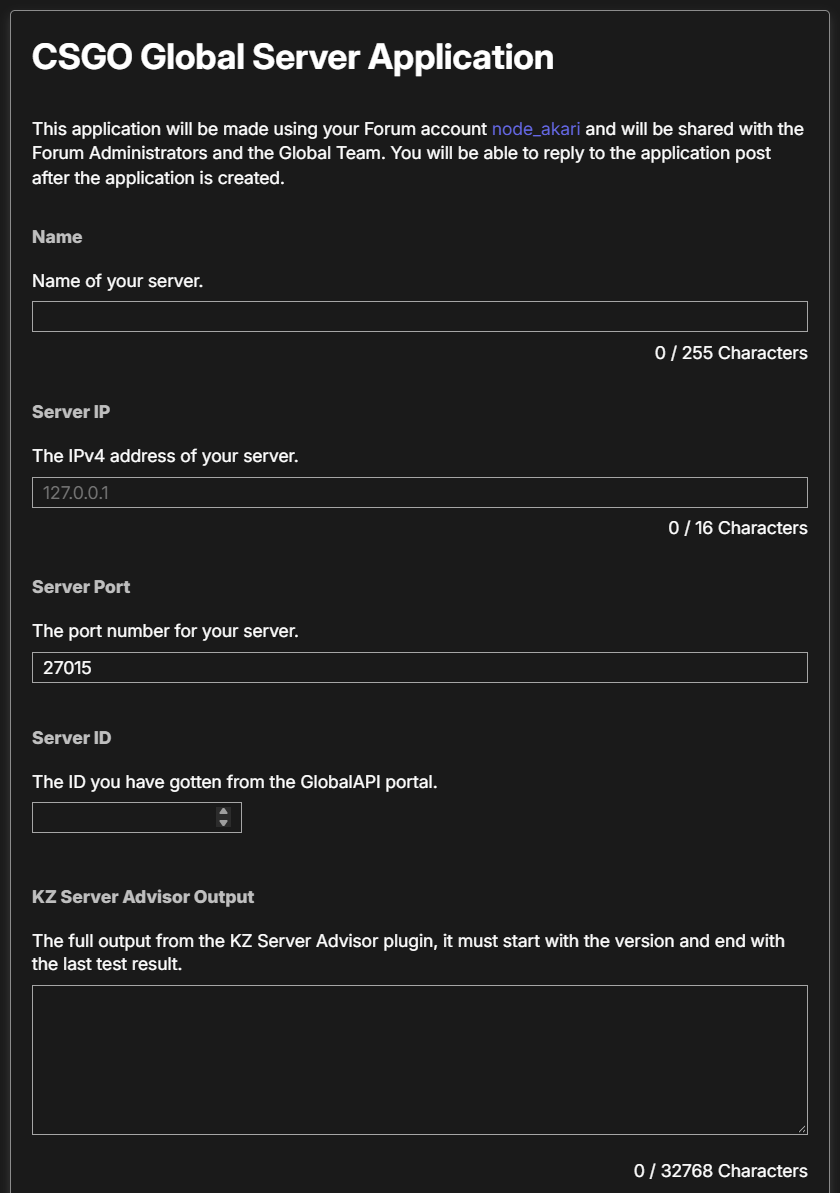
表示例:フォーム投稿後、KZ ForumにてGlobal Teamsとやり取り
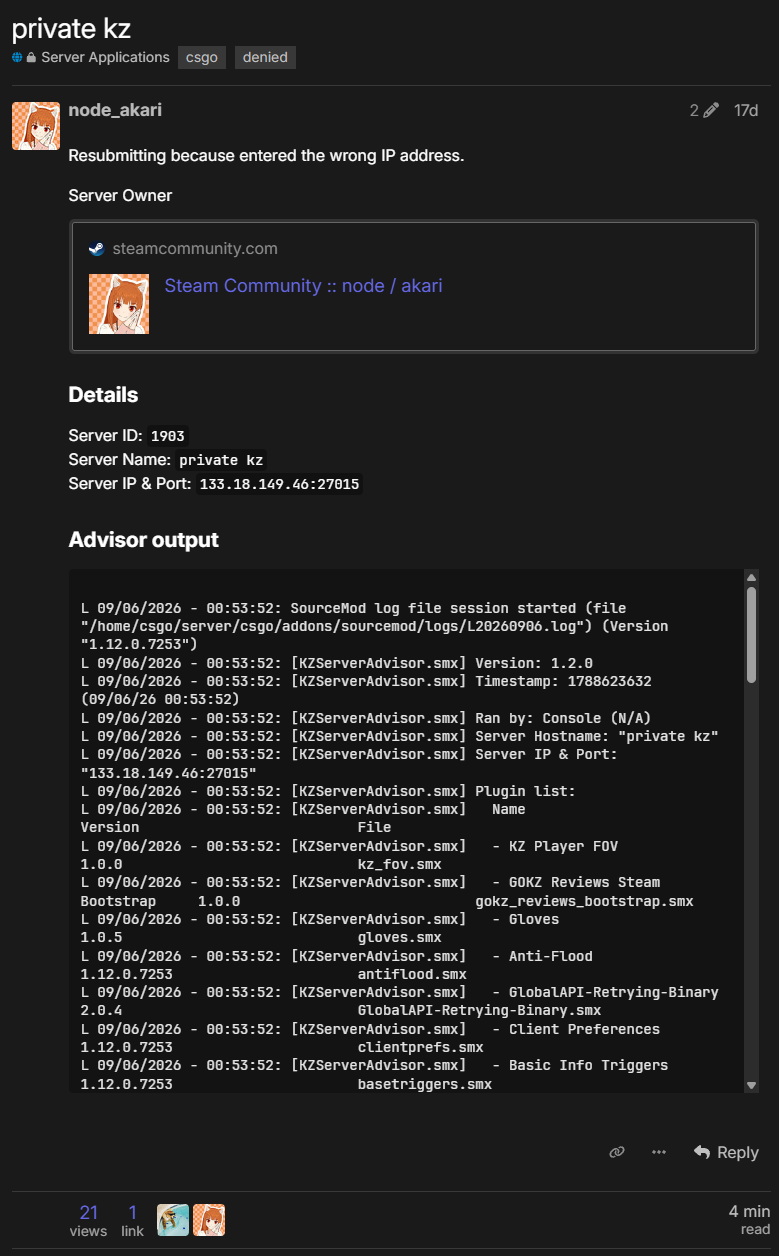
Global API Portalで登録したServer IDなども使用するため、事前に控えておいてください。
申請後にGlobal Teamのメンバーがサーバーへ直接確認に来ることがあるためGlobal Teamのメンバーがサーバーへ接続できる状態を維持してください。
申請内容に問題がある場合は修正を求められることもあるため、フォーラムの通知や返信を確認しましょう。
審査が完了し、Global Teamから承認を受けると、Global公認サーバーとして運用できるようになります。
5-9:Global APIが正常に動作しているか確認する
Global Teamから承認されたら、最後にGlobal記録の送信を確認します。
まずゲーム内で、
!globalcheckを実行します。
API Key、Plugins、Settings Enforcer、Mapなどが正常な状態になっていることを確認してください。
次に、Global対象となっているマップで実際にコースをクリアします。
Global記録の送信条件を満たしていれば、記録がGlobal APIへ送信されます。
これで標準的な最低限のGOKZサーバーのGlobal対応と構築は完了です。
これ以降のAPIについては昨今のGlobal APIの不安定さ、ダウンしていることが多いことから別個のタイム登録・記録機構のあるGOKZ.TOP APIの導入を紹介します。
こちらはGlobal APIと共存することができるし、逆にGlobal APIがない状態でも運用が可能です。お好みで導入してください。
6:GOKZ.TOP APIの導入
Global APIへの対応が完了したら、続いてGOKZ.TOP APIを導入していきます。
GOKZ.TOPは、CSのKZに関する記録やランキング、Jumpstats、リプレイ、サーバー情報などを提供するコミュニティサービスです。
GOKZ.TOPにはGlobalKZとは別のAPIが存在しており、専用のSourceModプラグインを導入することで、GOKZサーバーから直接データを送信できます。
今回使用するのは、以下のリポジトリで公開されているプラグインです。
GitHub - kzcharm/gokz-top-plugins
前のセクションで導入したGlobalKZのGlobal APIとは独立して動作するため、両方のサービスへ記録を送信する構成も可能です。
GOKZ
  │
  ├── GlobalAPI-SMPlugin
  │       └── GlobalKZ
  │
  └── gokz-top-plugins
          └── GOKZ.TOP
なお、GOKZ.TOPへの記録送信についても、対応マップや移動モード、サーバー設定などの条件を満たす必要があります。
6-1:GOKZ.TOPのプラグインについて
まず、GOKZ.TOPで利用するプラグインについて説明します。
gokz-top-pluginsには複数のSourceModプラグインが含まれており、それぞれ異なる機能を担当しています。
プラグイン | 用途 |
|---|---|
| API通信、認証、プレイヤーデータの管理 |
| サーバーのマップ・プレイヤー情報などを送信 |
| クリア記録や対応するリプレイをGOKZ.TOPへ送信 |
| Jumpstatsのリプレイを送信 |
| マップ内のLong Jump練習地点を取得 |
GOKZ.TOPでは、サーバーの情報を定期的に送信する機能に加え、GlobalKZとは独立した記録送信機能が実装されています。
また、Jumpstatsのリプレイ保存やLong Jump練習地点へのテレポートなど、プレイヤー向けの機能も提供されています。
必要な環境
公式リポジトリで案内されている要件は以下の通りです。
- SourceMod 1.11以降
- SteamWorks Extension
- GOKZが導入済みであること
- GOKZ.TOPのServer Group API Key
今回は第5章までに必要なコンポーネントを導入しているため、追加でSteamWorksなどをインストールする必要はありません。
6-2:GOKZ.TOPのAPIキーを取得する
まず、GOKZ.TOPでAPIキーを取得します。
GlobalKZではサーバーごとにAPIキーを発行しましたが、GOKZ.TOPではServer Group単位でAPIキーを管理します。
まず以下のサイトへアクセスしてください。
ログイン後、サーバー管理画面を開きます。
続いて、Server Groupタブを開きます。
ここでは、自分が運用するコミュニティのサーバーをグループとして管理できます。
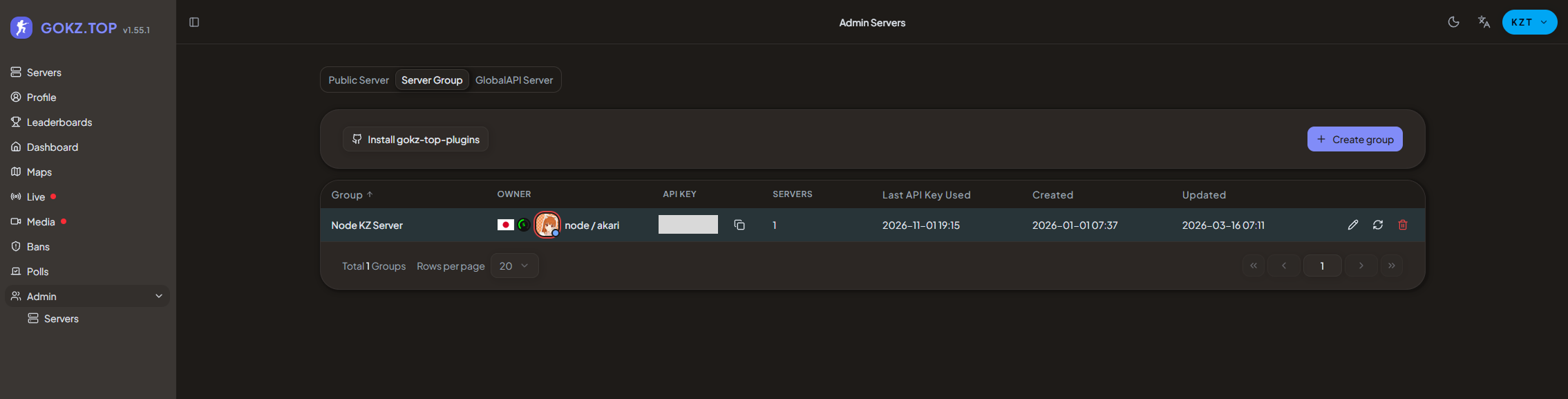
新しいグループを作成するか、既に所有しているグループを選択してください。
新規作成の場合は必要な情報を入力してください。
- Name:サーバーグループの名前
- Custom ID:サーバーグループで使用するIDを任意の命名で設定
- その他:お好みで
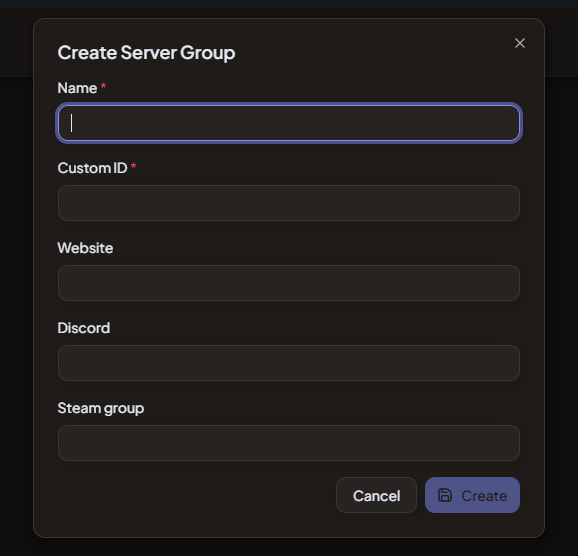
グループの作成が完了したら、API Key列からAPIキーを取得します。
また、対象となるGlobalAPI登録サーバー、または公開サーバーの行を、そのServer Groupへ割り当てます。
※一応Globalの承認が通ってないサーバーでもGlobal API Portalで登録したサーバー出てくる、はず?
このAPIキーは、グループに所属するサーバーがGOKZ.TOPへ認証するためのものです。
6-3:GOKZ.TOPプラグインをインストールする
続いてGOKZ.TOP用のSourceModプラグインを導入します。
公式リリースはこちら。
GitHub - gokz-top-plugins Releases
2026年11月1日時点の最新リリースはv1.11.1です。
今回はこのバージョンを使用します。
まず、サーバーが起動している場合は停止します。
cd /home/csgoserver
./csgoserver stop
続いて、GitHub Releasesからプラグインをダウンロードします。
cd /tmp

curl -fL -o gokz-top-plugins-1.11.1.zip \
  https://github.com/kzcharm/gokz-top-plugins/releases/download/1.11.1/gokz-top-plugins-1.11.1.zip
ダウンロードが完了したら展開します。
mkdir -p /tmp/gokz-top-install

unzip -o gokz-top-plugins-1.11.1.zip \
  -d /tmp/gokz-top-install/
このアーカイブには、バージョン名の付いたディレクトリが含まれています。
そのため、展開先を確認してからCSのディレクトリへファイルをコピーします。
cp -a /tmp/gokz-top-install/gokz-top-plugins-1.11.1/. \
  /home/csgoserver/serverfiles/csgo/
正常に配置できていれば、主に以下のような構成になります。
/home/csgoserver/serverfiles/csgo/
├── addons/
│   └── sourcemod/
│       ├── plugins/
│       │   ├── gokz-top-core.smx
│       │   ├── gokz-top-servers.smx
│       │   ├── gokz-top-records.smx
│       │   ├── gokz-top-replays.smx
│       │   └── gokz-top-ljroom.smx
│       │
│       └── extensions/
│           └── gokz_top_replay_fs.ext.so
│
└── cfg/
    └── sourcemod/
リリースに含まれるその他の設定ファイルやGamedataも、アーカイブのディレクトリ構成を維持して配置してください。
特にgokz-top-replaysには専用のLinux Extensionが必要となるため、.smxファイルだけをコピーしないようにしてください。
なお、既存環境を更新する場合は、設定ファイルの上書きを避けるため、公式のupgradeアーカイブを使用することをおすすめします。
6-4:GOKZ.TOPのAPIキーを設定する
プラグインの導入が完了したら、GOKZ.TOPのAPIキーを設定します。
まずLinuxGSMからサーバーを起動します。
cd /home/csgoserver
./csgoserver startgokz-top-coreが初回起動すると、APIキー用の設定ファイルが自動生成されます。
設定ファイルは以下の通りです。
/home/csgoserver/serverfiles/csgo/cfg/sourcemod/gokz-top/apikey.cfg一度サーバーを停止し、設定ファイルを開きます。
./csgoserver stop

nano ~/serverfiles/csgo/cfg/sourcemod/gokz-top/apikey.cfg
ファイルには、先ほど取得したServer Group API Keyを記載します。
YOUR_GOKZ_TOP_API_KEYYOUR_GOKZ_TOP_API_KEYを実際に取得したAPIキーへ置き換えてください。
このファイルではAPIキーを1行で記載します。余分な引用符や設定項目は必要ありません。
保存したら、念のためファイルの権限を制限しておきます。
chmod 600 ~/serverfiles/csgo/cfg/sourcemod/gokz-top/apikey.cfgAPIキーを反映する
APIキーを設定したら、サーバーを起動します。
cd /home/csgoserver
./csgoserver start
その後、コンソールから以下を実行することでもAPIキーを再読み込みできます。
gokz_top_reload_api_keyこのコマンドはAPIキーの設定を変更した際にも使用できます。
なお、GOKZ.TOPのAPIキーはGlobalKZの、
cfg/sourcemod/globalapi-key.cfgとは別に管理されます。
どちらか一方を変更しても、もう一方のAPIキーを書き換える必要はありません。
6-5:GOKZ.TOPプラグインの動作を確認する
APIキーの設定が完了したら、プラグインが正常に読み込まれているか確認します。
まずサーバーコンソールへ接続します。
cd /home/csgoserver
./csgoserver console
続いて、
sm plugins listを実行します。
一覧に以下のようなプラグインが表示されていることを確認してください。
GOKZ Top Core
GOKZ Top Servers
GOKZ Top Records
GOKZ Top Replays
GOKZ Top LJ Room
正常な状態で読み込まれていれば、基本的なインストールは完了です。
なお、リリース全体のバージョンと、各プラグイン内部のバージョン番号は一致しない場合があります。
Extensionの確認
続いて、
sm exts listを実行します。
Jumpstatsリプレイのアップロード機能を使用する場合は、gokz_top_replay_fsが正常に読み込まれていることも確認してください。
これはCS向けの32bit Linux Extensionです。
読み込みエラーが出る場合は、正しいLinux版ファイルが配置されているか確認してください。
6-6:GOKZ.TOPへの記録送信を確認する
続いて、GOKZ.TOPへ記録を送信できる状態になっているか確認します。
GOKZ.TOPには、GlobalKZの!globalcheckとは別のチェックコマンドがあります。
ゲーム内チャットから、
!topcheckまたは、
!tcを実行してください。
すると、GOKZ.TOPの記録送信に必要な条件がチェックされます。
主な確認内容は以下の通りです。
項目 | 確認内容 |
|---|---|
API Key | GOKZ.TOPへの認証とServer Groupの状態 |
Plugins | 必要なGOKZ関連プラグイン |
Settings | 128 Tickや記録送信に必要なサーバー設定 |
Map | GOKZ.TOPで対応しているマップ・コース |
You | プレイヤー側の記録送信条件 |
VNL / SKZ / KZT | 移動モードごとの記録送信条件 |
これらの条件を満たしていることを確認してください。
なお、GOKZ.TOP側の対応状況とGlobalKZ側の対応状況は別々に判定されます。
そのため、!globalcheckが正常でも、!topcheckでは一部の条件を満たさない場合があります。
記録送信キューの確認
GOKZ.TOPの記録送信プラグインは、記録の送信に失敗した場合などに備えて、SQLiteベースのキューを持っています。
サーバーコンソールから以下を実行します。
sm_toprecords_queueこのコマンドでは、APIの接続先、サーバー識別情報、認証情報の設定有無、最後の送信状態、キュー内のジョブ数などを確認できます。
実際に対応マップをクリアした後に実行すると、記録送信が処理されているか確認する際に役立ちます。
また、認証エラーなどで保留されたジョブについては、原因を修正した後に以下のコマンドで再試行できます。
sm_toprecords_retryただし、送信条件を満たさない記録が、再試行によって有効なランキング記録になるわけではありません。
6-7:サーバー情報をGOKZ.TOPへ送信する
gokz-top-serversは、サーバーの状態をGOKZ.TOPへ送信するプラグインです。
主に以下の情報を送信できます。
- 現在のマップ
- サーバー名やプレイヤー人数
- プレイヤーのタイマー進行状況
- プレイヤーのPing
- サーバーのSV / VARに相当するパフォーマンス情報
これらの情報は定期的にGOKZ.TOPへ送信されます。
デフォルトでは4秒間隔ですが、設定ファイルから送信間隔を変更できます。
設定ファイルは以下の通りです。
csgo/cfg/sourcemod/gokz-top/gokz-top-servers.cfg例えば、
gokz_top_servers_push_interval "4.0"という設定です。
通常は変更する必要はありません。
なお、SV / VARの取得には対応するGamedataが必要です。
ゲーム側のアップデートなどでアドレス情報が一致しない場合、SV / VARの送信が利用できなくなることがありますが、その場合でも他のサーバー情報は送信されます。
サーバーを確認する
GOKZ.TOP Serversへアクセスし、登録したServer Groupに所属するサーバーの情報を確認してください。
サーバーが正しく表示されない場合は、APIキーの設定だけでなく、対象となるサーバーが正しいServer Groupへ割り当てられているかも確認します。
6-8:Jumpstatsのリプレイアップロードについて
GOKZ.TOPには、Jumpstatsのリプレイをアップロードする機能もあります。
担当するのは、
gokz-top-replays.smxです。
このプラグインはGOKZが既に保存しているJumpstatsのリプレイファイルを検出し、条件を満たすものをGOKZ.TOPへ送信します。
対応する主な記録は、Long Jumpの上位記録や、その他のジャンプ種別における自己ベストなどです。
ただし、gokz-top-replays自体が新しいリプレイを記録するわけではありません。
GOKZ側でリプレイファイルが保存されていることが前提です。
アップロード状態を確認する
サーバーコンソールから、
sm_topreplays_statusを実行します。
このコマンドでは、リプレイの検出状況やアップロードキューなどを確認できます。
認証エラーなどでアップロードが停止している場合は、APIキーを修正した後に、
sm_topreplays_retryを実行することで、保留されているジョブの再試行が可能です。
なお、初回導入時には、過去のリプレイファイルすべてが自動で再送信されるわけではありません。
基本的には導入後に保存された対象ファイルから検出が始まります。
6-9:Long Jump Room機能について
gokz-top-ljroomでは、GOKZ.TOPで検出されたLong Jump練習地点の情報を取得し、ゲーム内から移動できる機能が提供されています。
例えばチャット欄から、
!lj 260と入力すると、現在のマップにある260 UnitsのLong Jumpブロック、または条件に合う最も近い練習地点へ移動できます。
また、
!ljroom 270のように距離を指定することもできます。
デフォルトの距離は260 Unitsです。
プレイヤーごとのデフォルト距離を変更したい場合は、
!ljdefault 270を使用します。
なお、この機能はGOKZ.TOP側に対象マップのLong Jump Roomデータが存在する場合に利用できます。
対応する練習地点が存在しないマップでは、テレポート先が見つからない場合があります。
管理者がマップの練習地点データを再取得したい場合は、
sm_ljreloadを使用できます。
6-10:正常に動作しない場合
GOKZ.TOPのプラグインが読み込まれない
まず、
sm plugins listからプラグインの状態を確認してください。
また、gokz-top-coreが正常に読み込まれていない場合、関連プラグインも動作できない可能性があります。
SteamWorksやGOKZ本体の読み込み状況も確認してください。
APIキーが認識されない
以下の設定ファイルを確認してください。
csgo/cfg/sourcemod/gokz-top/apikey.cfgGOKZ.TOPのServer Group API Keyが正しく記載されていることを確認します。
設定を変更した場合は、
gokz_top_reload_api_keyを実行して再読み込みしてください。
また、Server Groupに対象のサーバーが登録されているかも確認します。
記録が送信されない
ゲーム内から、
!topcheckを実行します。
特にAPI Key、Plugins、Settings、Map、移動モードのチェック結果を確認してください。
また、
sm_toprecords_queueから最後の送信結果やキューの状態を確認します。
GOKZ.TOPへの送信では、128 Tickであることやサーバー設定、プレイヤーの状態、マップ・移動モードなどの条件を確認します。
これらの条件を満たしていない場合、ローカル記録が保存されてもGOKZ.TOPのランキング対象にならないことがあります。
SV / VARが表示されない
SV / VARの情報を取得するためのGamedataがゲームエンジンのバージョンと一致していない可能性があります。
以下のファイルが正しく配置されているか確認してください。
gokz-top-sv-var.games.txtただし、SV / VARが取得できない場合でも、それ以外のサーバー情報の送信は継続されます。
エラーログを確認する
SourceModのログは以下のディレクトリに保存されます。
/home/csgoserver/serverfiles/csgo/addons/sourcemod/logs/ls -lt ~/serverfiles/csgo/addons/sourcemod/logs/から最新のログを確認できます。
通信関係の問題を詳しく調べたい場合は、gokz-top-core.cfgにある、
gokz_top_debug "1"を一時的に有効にすることで、HTTP通信の試行や失敗に関するログを増やせます。
調査が完了したら、再び0へ戻しておくとよいでしょう。
さいごに
以上が、CSGO:KZのGlobal API対応サーバーの最低限の建て方のすべてになります。
CS2KZと比べてマップの導入やAPIの承認周りで工数が増えているのでこちらの方が導入は大変ですがゲームのアップデートが今後ほぼ来ることはないので
一度建ててしまえばほぼ恒久的にサーバーを建てることができます。
というかあまりにも記事が長くなってしまったので途中からAIに書かせて推敲するだけにしたのは内緒。
今回記事の容量制限もありGOKZのサーバーでよく使用されている便利プラグインなどについては端折っているためこちらは別個で紹介記事を作成します。
あとは、今後誰でも建てられるように解説記事だけじゃなくてCS2KZ、GOKZそれぞれの導入用Skills.mdも作成しようかなと考えています。
多分それさえあればあとは難しいこと考えずGeminiしかりCodexにCliから構築してもらえると思うので。
もし、導入時わからないことや、聞きたいことはあった場合はNode / 小明のDiscordもしくはTwitterまでご連絡もらえればわかる範囲の部分は回答します。
それでは。
運用中KZサーバー
CS2 :【JP】Node CKZ Server
connect 133.18.166.93:27015 もしくは サーバーブラウザーからサーバー名を検索
CSGO :【JP】Node GOKZ Server
connect: 133.18.185.113:27015 もしくは ゲーム内サーバーブラウザーからサーバー名を検索
Node KZ Discordサーバー
基本的なKZの情報などはこちらでアナウンスしています。